Vídeos:
http://www.nchsoftware.com/software/es/video.html
Audio:
http://www.softonic.com/s/software-libre-audio
Educativos:
http://www.catedu.es/gestor_recursos/public/softlibre/
http://www.micolegioenlanube.co/index.php?option=com_content&view=category&id=123&Itemid=153
Películas:
http://www.todoprogramas.com/peliculas/
Antivirus:
http://www.softonic.com/s/software-libre-antivirus
http://www.cuervoblanco.com/antivirus.html
Procesadores de texto:
http://www.portalprogramas.com/descargar/procesadores-texto
Compresores de archivos:
http://www.softonic.com/windows/compresores
Editores de vídeos gráficos:
http://www.softonic.com/s/editor-video
martes, 30 de octubre de 2012

lunes, 29 de octubre de 2012
LINKS PARA DESCARGAR DRIVERS O CONTROLADORES*
Drivers para VIA Ethernet (Networking/LAN).
http://es.driverscollection.com/?H=Ethernet%20(Networking/LAN)&By=VIA
Drivers para tarjeta de video:
http://www.solodrivers.com/Tarjetas-de-video/15
Drivers para audio:
http://www.softonic.com/s/driver-audio
http://www.solodrivers.com/Tarjetas-de-sonido/14
Drivers para tarjeta madre:
http://www.solodrivers.com/Placas-base/19
http://www.nodevice.es/driver/category/Motherboard.html
http://es.driverscollection.com/?H=Ethernet%20(Networking/LAN)&By=VIA
Drivers para tarjeta de video:
http://www.solodrivers.com/Tarjetas-de-video/15
Drivers para audio:
http://www.softonic.com/s/driver-audio
http://www.solodrivers.com/Tarjetas-de-sonido/14
Drivers para tarjeta madre:
http://www.solodrivers.com/Placas-base/19
http://www.nodevice.es/driver/category/Motherboard.html
miércoles, 24 de octubre de 2012
DETECTA ANOMALÍAS EN LOS EQUIPOS DE CÓMPUTO Y PERIFÉRICOS*
Los equipos de cómputo poseen componentes electrónicos que tienden a producir calor, lo cual aunado a la acumulación de elementos extraños (polvo, grasa, tierra, etc.), origina un recalentamiento anormal y por consiguiente un mal funcionamiento. Mediante una rutina de mantenimiento preventivo a estos equipos se prevé y detecta estas anomalías.
El servicio de mantenimiento preventivo incluye:
- Limpieza interna y externa de equipos de cómputo (PCs, Impresoras, Scanner, etc.).

- Aplicación de pruebas para verificar el estado interno del CPU.
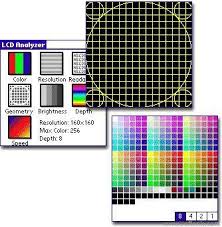
 - Calibración de colores, ajuste de brillo y contraste en los monitores.
 - Lubricación y calibración de impresoras.
 - Optimización del sistema operativo y unidades de almacenamiento.
 - Eliminación de archivos temporales.
 - Detección y eliminación de virus.
 - Informe final y recomendaciones para el buen funcionamiento de los equipos de cómputo e impresoras.

El servicio de mantenimiento preventivo incluye:
- Limpieza interna y externa de equipos de cómputo (PCs, Impresoras, Scanner, etc.).
- Aplicación de pruebas para verificar el estado interno del CPU.
REPARA EL EQUIPO DE CÓMPUTO Y DISPOSITIVOS PERIFÉRICOS DE ACUERDO CON LA SITUACIÓN PRESENTADA*
DIAGNOSTICO DE FUNCIONAMIENTO.
Se encarga de probar el funcionamiento correcto de la mayoría de los componentes críticos del sistema como microprocesador memoria, discos duros y unidades de CD.
realiza una serie de pruebas de bajo nivel sobre cada uno de los componentes y
generan un
informe con el resultado de todas las pruebas efectuadas. si se encuentran algún problema
en este sistema no da información sobre este.

IDENTIFICACIÓN DE FALLAS.
Se encarga de buscar todo tipo de fallas que exista en el equipo de computo realiza un informe, pruebas a los componentes y trata de seleccionar los problemas.

PASOS
1.- Debemos hacer pruebas a cada uno de los componentes.
2.- Hacer informe de las deficiencias o problemas de cada componente.
3.- Identifica el origen de cada falla del sistema.
4.- Buscan la solución a los problemas.
5.- solucionar cada una de las fallas.
Diagrama de flujo.


SUSTITUCIÓN DE COMPONENTES
COMPONENTE
|
PASOS A SUSTITUIR.
|
DISCO DURO
|
Extraiga la batería
Deslice el pestillo de liberación de la batería y manténgalo en la posición de liberar.
Levante el borde frontal de la batería y retírela del compartimento.
La unidad de disco duro
Afloje los dos tornillos de cabeza Phillips P1 cautivos que sujetan la cubierta del disco duro a la parte inferior del equipo.
Use el dedo o una herramienta de punta plana para levantar el borde exterior de la cubierta de la unidad de disco duro y extraerla.
Vuelva a colocar la unidad de disco duro.Extraiga la unidad de disco duro de la bolsa disipadora de estática.
Coloque el borde interior de la unidad de disco duro en diagonal en el borde interior del compartimento respectivo y presione el borde exterior hasta que el conector encaje.
Coloque el borde de la cubierta de la unidad de disco duro en diagonal en el gabinete y bájelo hasta su posición correcta.
Ajuste los dos tornillos de cabeza Phillips P1 cautivos que sujetan la cubierta del disco duro a la parte inferior de la notebook.
Vuelva a colocar la batería coloque el extremo posterior de la batería diagonalmente en el gabinete.
Baje el extremo frontal de la batería y presiónela dentro del compartimento hasta que el pestillo de liberación haga clic.
|
MEMORIA RAM.
|
1.- Debemos apagar por completo nuestro ordenador.
2.- Luego desconectar el cable de fuente de alimentación y pulsar un par de veces el botón de encendido del PC para as descargar la posible corriente que pudiese quedar en la placa madre.
3.-Localizamos los tornillos que sujetan la carcasa de la caja de nuestra computadora. Luego los quitamos y retiramos las carcasas para dejar a la vista el interior de nuestra computadora.
4.- Una vez ya desarmado el gabinete y nuestra placa madre esté a la vista, lo primero es localizar dónde está situada la memoria RAM en nuestro PC
5.- Para poder extraer la memoria de nuestro ordenador simplemente presionamos en los extremos del zócalo en dónde esté montada nuestra memoria RAM.
6.- Luego debemos colocar nuestras nuevas memorias RAM pero debemos ir teniendo cuidado para hacer 7.- Ya una vez hecho los pasos anteriores debemos colocar la tapa del gabinete que retiramos de este.
8.- Conectar la corriente de la fuente de alimentación.
9.- Encender el PC y comprobar que todo funcione bien.
10.- Si todo ha funcionado el ordenador deberá hacer un bip al momento de encender una vez escuchando ese sonido (bip) respiraremos tranquilo por que todo salió a la perfección.
Coincidir la ranura que posee.
|
Actualización: Es una revisión o remplazo completo de software que esta instalado en un equipo de computo , cada actualización disponible en microsoft update consta de dos componentes .

Escalabilidad: Es la propiedad deseable de un sistema de red o un proceso que indica su habilidad para reaccionar y adaptarse sin perder calidad, o bien manejar el crecimiento continuo de trabajo de manera fluida o bien para estar preparando para hacerse mas grande sin perder calidad en los servicios ofrecidos.

sábado, 20 de octubre de 2012
INSTALA LOS CONTROLADORES DE LOS PERIFÉRICOS DE LOS EQUIPOS DE CÓMPUTO*
¿QUE ES UN CONTROLADOR?
Un controlador de dispositivo, llamado normalmente controlador (en inglés, device driver) es un programa informático que permite al sistema operativo interactuar con un periférico , haciendo una abstracción del hardware y proporcionando una interfaz -posiblemente estandarizada- para usarlo. Se puede esquematizar como un manual de instrucciones que le indica al sistema operativo, cómo debe controlar y comunicarse con un dispositivo en particular. Por tanto, es una pieza esencial, sin la cual no se podría usar el hardware . Existen tantos tipos de controladores como tipos de periféricos, y es común encontrar más de un controlador posible para el mismo dispositivo, cada uno ofreciendo un nivel distinto de funcionalidades. Por ejemplo, aparte de los oficiales (normalmente disponibles en la página web del fabricante), se pueden encontrar también los proporcionados por el sistema operativo, o también versiones no oficiales hechas por terceros. Debido a que el software de controladores de dispositivos se ejecuta como parte del sistema operativo, con acceso sin restricciones a todo el equipo, resulta esencial que sólo se permitan los controladores de dispositivos autorizados. La firma y el almacenamiento provisional de los paquetes de controladores de dispositivos en los equipos cliente, mediante las técnicas descritas en esta guía, proporcionan las ventajas siguientes:
Tipos de controladores
Existen tantos tipos de controladores como tipos de periféricos, y es común encontrar más de un controlador posible para el mismo dispositivo, cada uno ofreciendo un nivel distinto de funcionalidades. Por ejemplo, aparte de los oficiales (normalmente disponibles en la página web del fabricante), se pueden encontrar también los proporcionados por el sistema operativo, o también versiones no oficiales hechas por terceros.
Instalación de un Driver
Una forma de instalar un driver es mediante el reconocimiento del dispositivo y búsqueda del controlador por parte del sistema Plug and Play (P&P). En este caso debemos preinstalar los drivers en un directorio (carpeta) determinado, bien mediante un programa instalador (.EXE) o bien en muchos casos descomprimiendo un archivo tipo .ZIP o tipo .RAR a dicho directorio. Una vez que conectamos el dispositivo, el sistema P&P lo detecta y procede a la localización del controlador en nuestro sistema. Este sistema se emplea cuando no es necesario instalar un software junto a los drivers. Una tercera forma de instalar unos drivers consiste en, una vez identificado el dispositivo por el sistema P&P, pero no cargando los drivers, ir al Administrador de dispositivos, localizar el dispositivo que carece de driver (normalmente marcado son una señal amarilla de precaución). mostrar las propiedades de este dispositivo. Una vez mostradas las propiedades vamos a la pestaña Controlador, y pulsamos en Actualizar controlador.


Llegados a este punto, se nos presenta la opción de una instalación automática, en la que es el propio sistema el encargado de localizar e instalar los drivers o bien hacerlo de forma manual, buscando nosotros tanto la ubicación del driver como va versión del mismo que queremos instalar. En estos casos es preciso que dichos drivers cuenten con un archivo de información (.INI), que permita al sistema reconocer dicho driver como el necesario para el funcionamiento de dicho dispositivo. En todo caso, elijamos el sistema que elijamos o tengamos las opciones que tengamos, es muy importante hacer eso que no se suele hacer, es decir, leerse primero los manuales de instalación del dispositivo que vamos a instalar. También es importante que guardemos esos CD's inutiles que ponen DRIVERS y que suelen ir acompañando a todos los periféricos y complementos de nuestro ordenador que los necesitan (incluida la placa base). Hay que recordar que es obligación del vendedor facilitarnos estos drivers.
Un controlador de dispositivo, llamado normalmente controlador (en inglés, device driver) es un programa informático que permite al sistema operativo interactuar con un periférico , haciendo una abstracción del hardware y proporcionando una interfaz -posiblemente estandarizada- para usarlo. Se puede esquematizar como un manual de instrucciones que le indica al sistema operativo, cómo debe controlar y comunicarse con un dispositivo en particular. Por tanto, es una pieza esencial, sin la cual no se podría usar el hardware . Existen tantos tipos de controladores como tipos de periféricos, y es común encontrar más de un controlador posible para el mismo dispositivo, cada uno ofreciendo un nivel distinto de funcionalidades. Por ejemplo, aparte de los oficiales (normalmente disponibles en la página web del fabricante), se pueden encontrar también los proporcionados por el sistema operativo, o también versiones no oficiales hechas por terceros. Debido a que el software de controladores de dispositivos se ejecuta como parte del sistema operativo, con acceso sin restricciones a todo el equipo, resulta esencial que sólo se permitan los controladores de dispositivos autorizados. La firma y el almacenamiento provisional de los paquetes de controladores de dispositivos en los equipos cliente, mediante las técnicas descritas en esta guía, proporcionan las ventajas siguientes:
- Seguridad mejorada. Puesto que los usuarios estándar no pueden instalar controladores de dispositivos que no estén firmados o que estén firmados por un editor que no es de confianza, los administradores tendrán un control riguroso respecto a los controladores de dispositivos que pueden usarse en una organización. Podrán impedirse los controladores de dispositivos desconocidos, así como cualquier controlador de dispositivo que el administrador no permita expresamente. Mediante el uso de directivas de grupo, un administrador puede proporcionar a todos los equipos cliente de una organización los certificados de los editores que se consideren de confianza, permitiendo la instalación de los controladores sin intervención del usuario, para comprobar que se trata de una firma digital de confianza.
- Reducción de los costes de soporte técnico. Los usuarios sólo podrán instalar los dispositivos que hayan sido probados y admitidos por la organización. En consecuencia, el sistema permite mantener la seguridad del equipo, al tiempo que se reducen las solicitudes del departamento de soporte técnico.
- Experiencia de usuario mejorada. Un paquete de controladores firmado por un editor de confianza y almacenado provisionalmente en el almacén de controladores funciona de modo automático, cuando el usuario conecta el dispositivo al equipo. No se requiere acción alguna por parte del usuario.
Tipos de controladores
Existen tantos tipos de controladores como tipos de periféricos, y es común encontrar más de un controlador posible para el mismo dispositivo, cada uno ofreciendo un nivel distinto de funcionalidades. Por ejemplo, aparte de los oficiales (normalmente disponibles en la página web del fabricante), se pueden encontrar también los proporcionados por el sistema operativo, o también versiones no oficiales hechas por terceros.
Instalación de un Driver
Una forma de instalar un driver es mediante el reconocimiento del dispositivo y búsqueda del controlador por parte del sistema Plug and Play (P&P). En este caso debemos preinstalar los drivers en un directorio (carpeta) determinado, bien mediante un programa instalador (.EXE) o bien en muchos casos descomprimiendo un archivo tipo .ZIP o tipo .RAR a dicho directorio. Una vez que conectamos el dispositivo, el sistema P&P lo detecta y procede a la localización del controlador en nuestro sistema. Este sistema se emplea cuando no es necesario instalar un software junto a los drivers. Una tercera forma de instalar unos drivers consiste en, una vez identificado el dispositivo por el sistema P&P, pero no cargando los drivers, ir al Administrador de dispositivos, localizar el dispositivo que carece de driver (normalmente marcado son una señal amarilla de precaución). mostrar las propiedades de este dispositivo. Una vez mostradas las propiedades vamos a la pestaña Controlador, y pulsamos en Actualizar controlador.
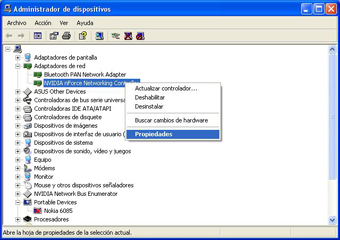
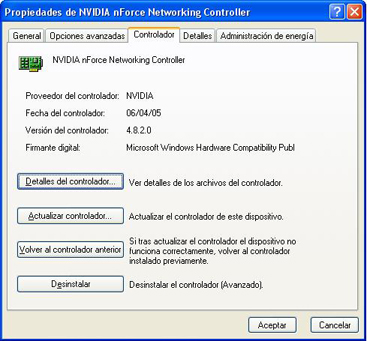
Llegados a este punto, se nos presenta la opción de una instalación automática, en la que es el propio sistema el encargado de localizar e instalar los drivers o bien hacerlo de forma manual, buscando nosotros tanto la ubicación del driver como va versión del mismo que queremos instalar. En estos casos es preciso que dichos drivers cuenten con un archivo de información (.INI), que permita al sistema reconocer dicho driver como el necesario para el funcionamiento de dicho dispositivo. En todo caso, elijamos el sistema que elijamos o tengamos las opciones que tengamos, es muy importante hacer eso que no se suele hacer, es decir, leerse primero los manuales de instalación del dispositivo que vamos a instalar. También es importante que guardemos esos CD's inutiles que ponen DRIVERS y que suelen ir acompañando a todos los periféricos y complementos de nuestro ordenador que los necesitan (incluida la placa base). Hay que recordar que es obligación del vendedor facilitarnos estos drivers.
SOLUCIONA DIFICULTADES EN EQUIPOS DE CÓMPUTO EN EL HARDWARE Y/O SOFTWARE*
Cuadro comparativo “códigos de error generados por el administrador de dispositivos en Windows Xp y 7"
FALLAS COMUNES Y SUS POSIBLES SOLUCIONES
(CUADRO COMPARATIVO)
-Administrador de dispositivos-inicio-panel de control-sistema-hardware-administrador de dispositivos.
Numero de pitidos
|
Error
|
Ningún pitido
|
No hay suministro eléctrico (que el cable esta sin enchufar, el cable es si falla)
|
Tono continuo
|
Error en el suministro eléctrico.
|
Tonos cortos constantes
|
La placa madre esta defectuosa, es decir, está rota.
|
Un tono largo
|
Error de Memoria RAM, lo normal es que este mal puesta o que este fastidiada.
|
Un tono largo y otro corto
|
Error en la placa base o en ROM Basic. Esto suele ocurrir mucho en las placas base viejas.
|
Un tono largo y dos cortos
|
Error en la tarjeta gráfica Puede ser que el puerto falle, por lo que también puede ser que la tarjeta gráfica sea la defectuosa.
|
FALLAS COMUNES Y SUS POSIBLES SOLUCIONES
(CUADRO COMPARATIVO)
Falla
|
Causa
|
Solución
|
La PC disminuyo su rendimiento.
|
La más común es la presencia de datos fragmentados presencia de spyware.
|
Chequear los programas que tenemos instalados y desinstalar los que no usas borrar los archivos innecesarios.
|
Aparecen pantallas de error los programas se tildan y se cierran.
|
Es posible que nuestro PC tenga spyware o programa espías y que ese sea la causa que los programas no respondan y se deban finalizar.
|
Si bien alcanzaría con actualizar un programa anti spyware. Checar que la memoria RAM este bien puesta.
|
La PC se reiniciara automáticamente o se apaga.
|
Algún componente del gabinete o hardware está fallando.
|
Abrir el gabinete y checar que todo esté bien conectado.
|
Ruidos extraños por vibración proveniente del gabinete.
|
Algún componente del gabinete está fallando o en el hardware.
|
Abrir el gabinete y checar que todo esté bien conectado.
|
La página de inicio o el buscador se cambio solo.
|
Es probable que hayamos sido víctimas del high-jacking.
|
Es posible que el spyware haya instalado el java-script.
|
Suscribirse a:
Comentarios (Atom)